Ce guide décrit l'utilisation complète du cockpit d'administration PayPéage: configuration des postes, tarifs, opérateurs terrain, suivi des recettes et contrôle des accès. Il s'adresse aux administrateurs provinciaux, superviseurs et responsables IT.
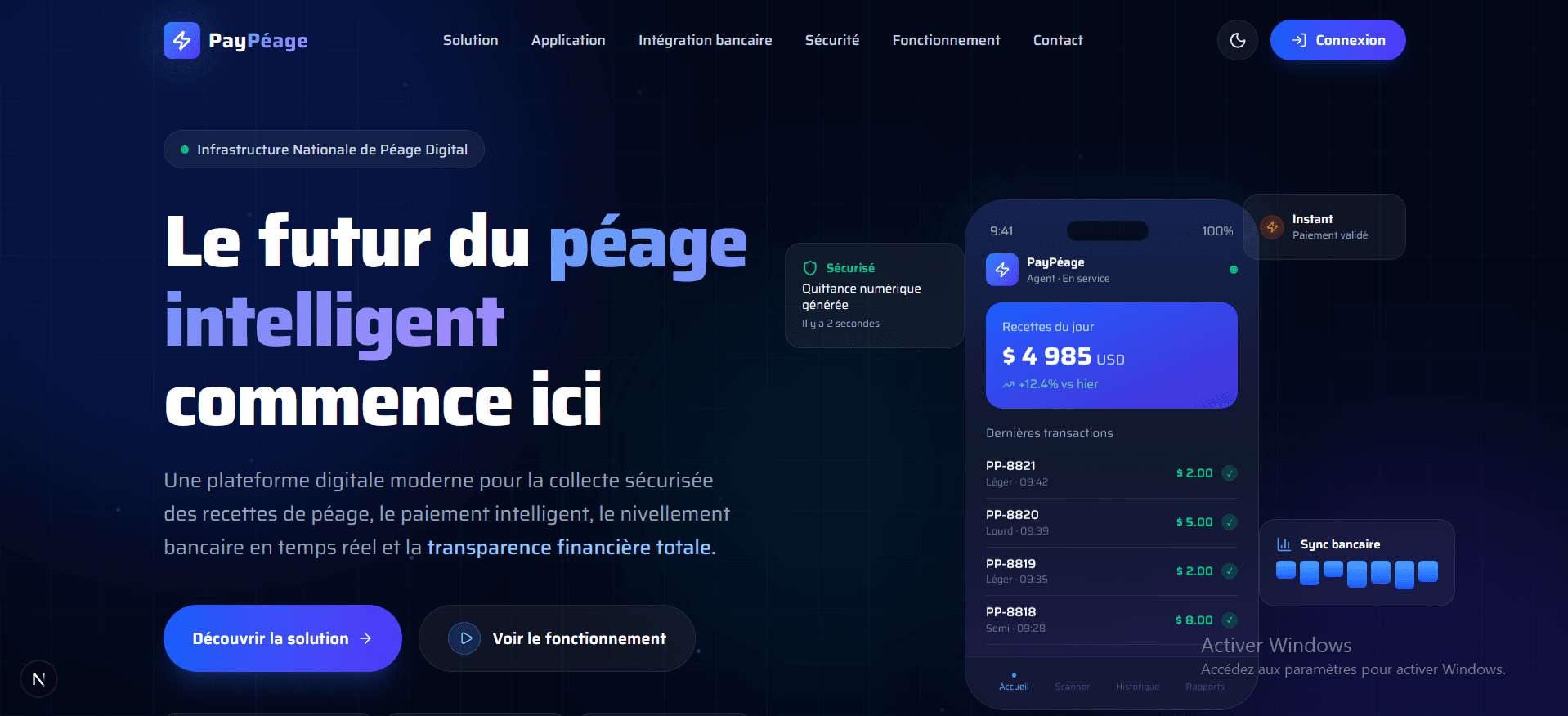
1. Accès au cockpit
Connexion
- Ouvrez votre navigateur et accédez à l'URL du portail (ex. https://votre-domaine/admin/login).
- Saisissez votre adresse e-mail et votre mot de passe administrateur.
- Cliquez sur « Se connecter » — vous êtes redirigé vers le tableau de bord.
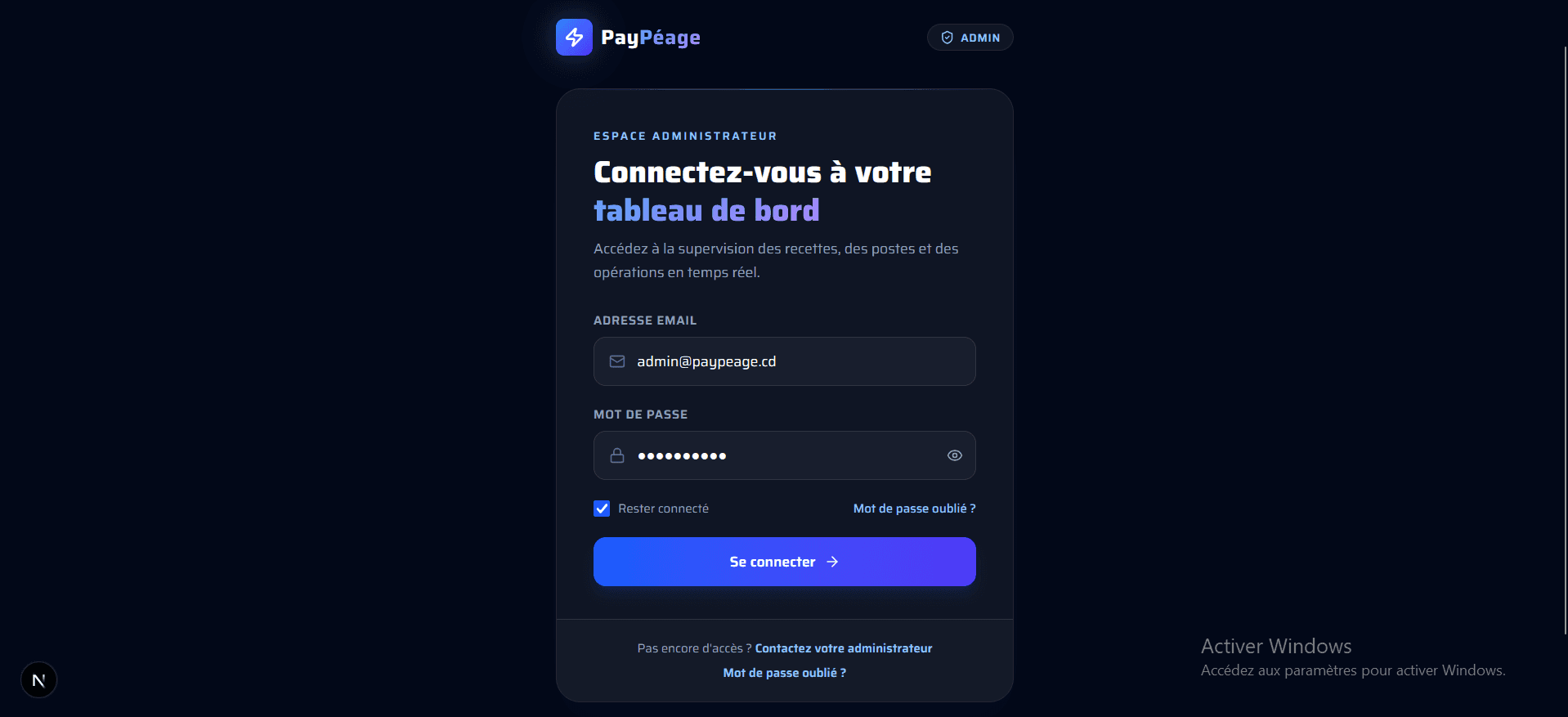
Mot de passe oublié
- Sur l'écran de connexion, cliquez sur « Mot de passe oublié ? ».
- Entrez votre e-mail et validez la demande de réinitialisation.
- Suivez le lien reçu par e-mail pour définir un nouveau mot de passe.
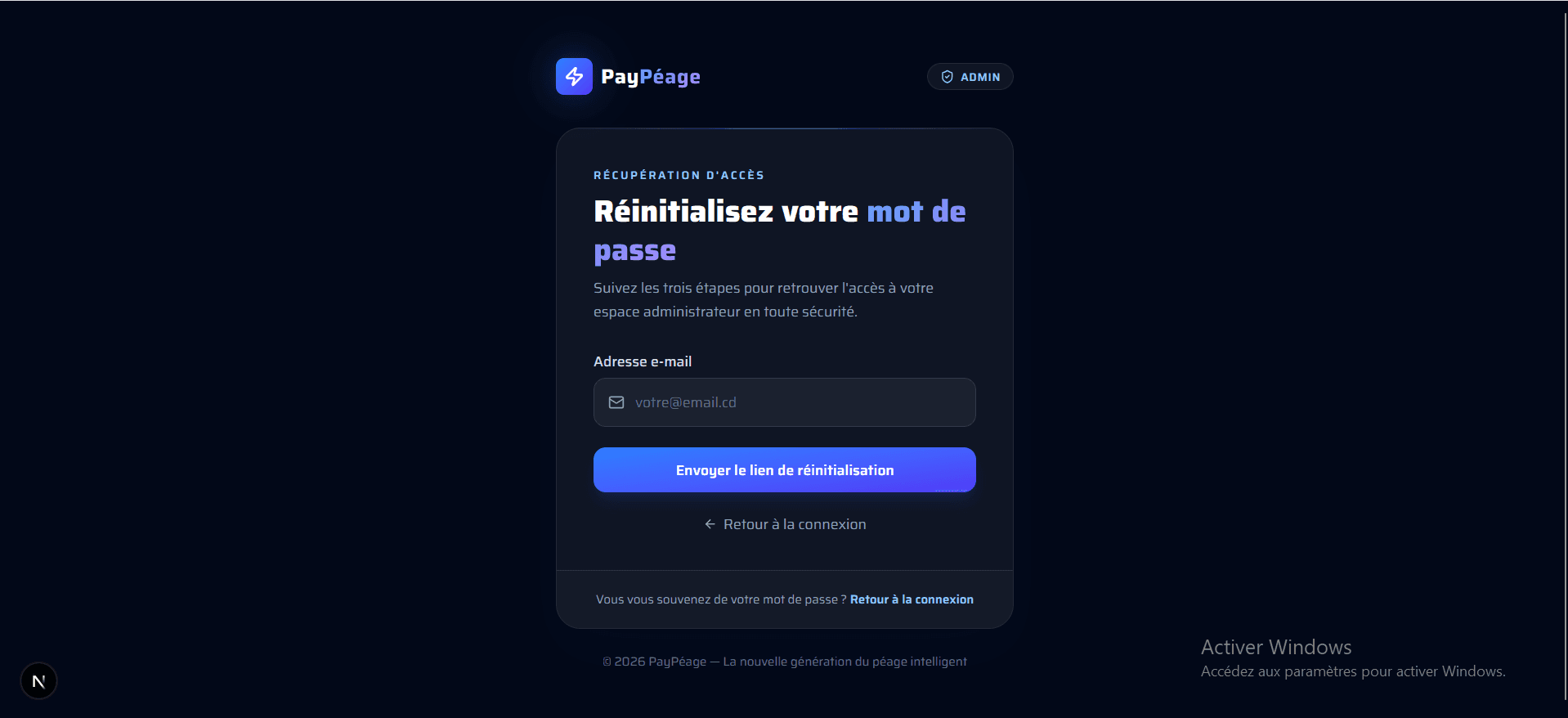
Navigation dans le cockpit
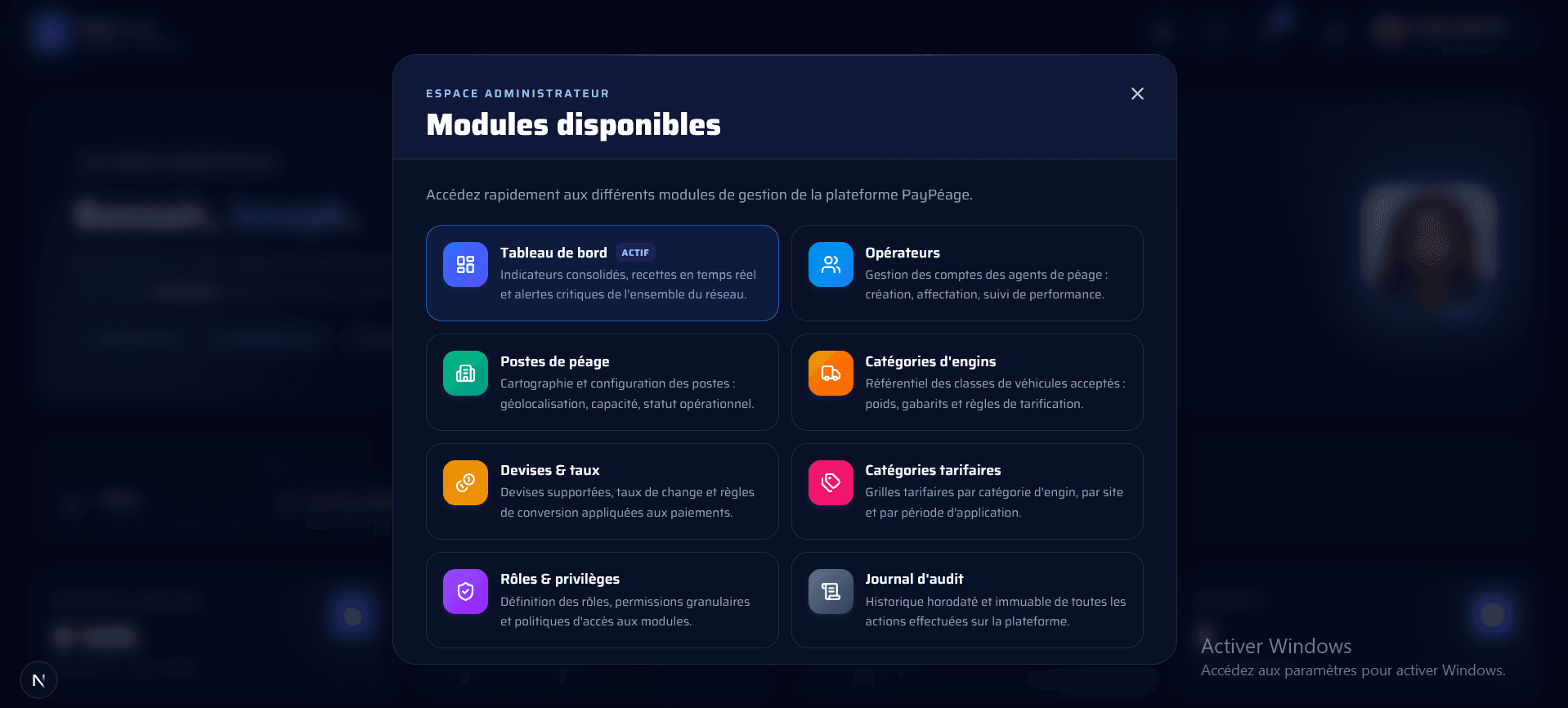
Une fois connecté, le lanceur de modules(grille d'icônes) vous permet d'accéder à chaque section. Le header affiche les notifications, votre profil et le basculement thème clair/sombre.
2. Parcours de configuration recommandé
Pour mettre un poste de péage en service avec l'application mobile, suivez cet ordre :
- Configurer les devises (USD, CDF…) — module Devises & taux.
- Créer les catégories tarifaires (Moto, Camion…) — module Catégories tarifaires.
- Créer le poste de péage — module Postes de péage.
- Associer les catégories tarifaires au poste — module Postes de péage (bouton Tarifs).
- Créer le rôle « Agent terrain » si nécessaire — module Rôles & privilèges.
- Créer l'opérateur et l'affecter au poste — module Opérateurs.
- L'agent se connecte sur l'app mobile PayPéage et encaisse les péages.
Schéma du parcours de mise en service
Diagramme : Devises → Tarifs → Poste → Association → Opérateur → App mobile
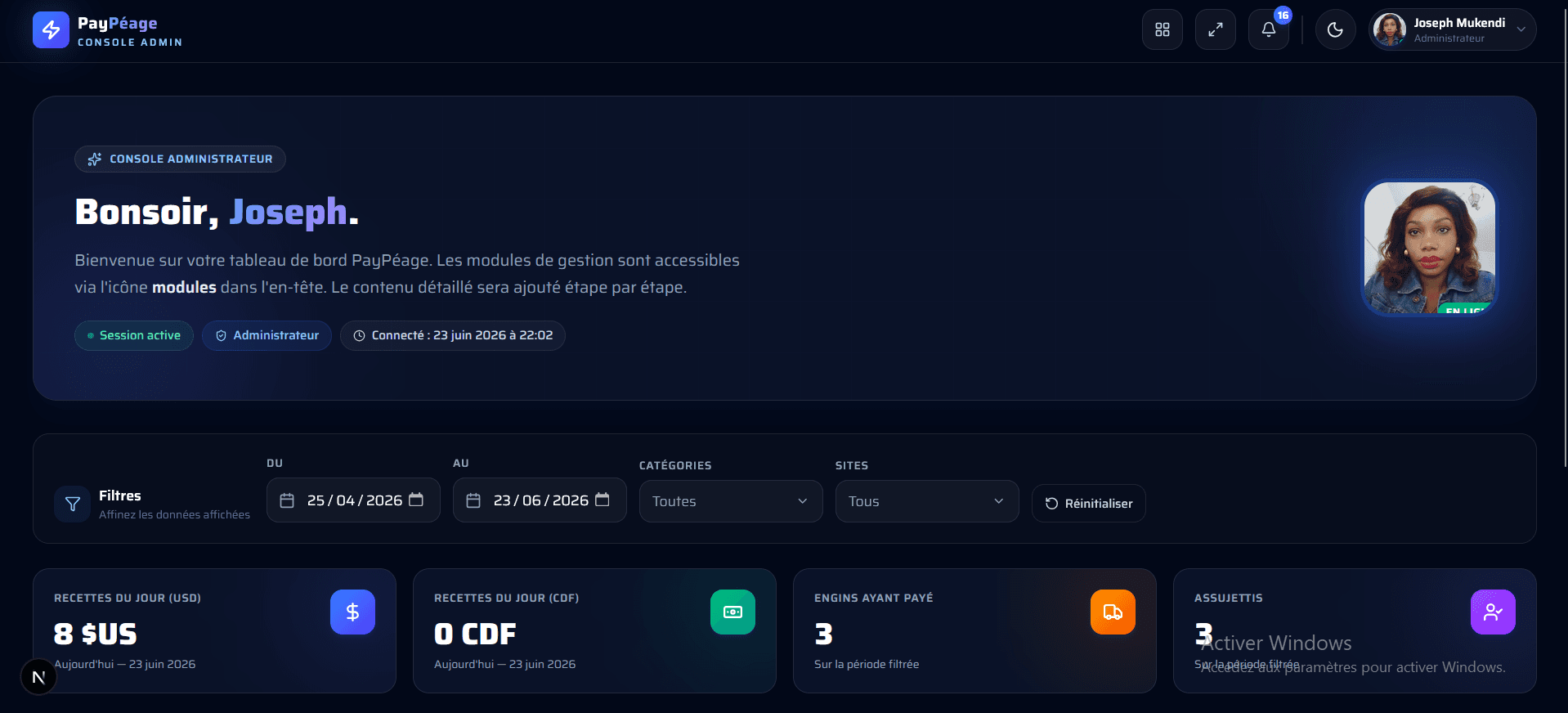
3. Tableau de bord
Route : /admin/dashboard — Vue en lecture seule.
Fonctionnalités
- Recettes du jour en USD et CDF
- Nombre d'engins ayant payé et assujettis uniques
- Graphiques : top postes par recettes, top postes par volume, tendance assujettis
- Filtres par période, poste et catégorie tarifaire
4. Devises & taux
Route : /admin/currencies
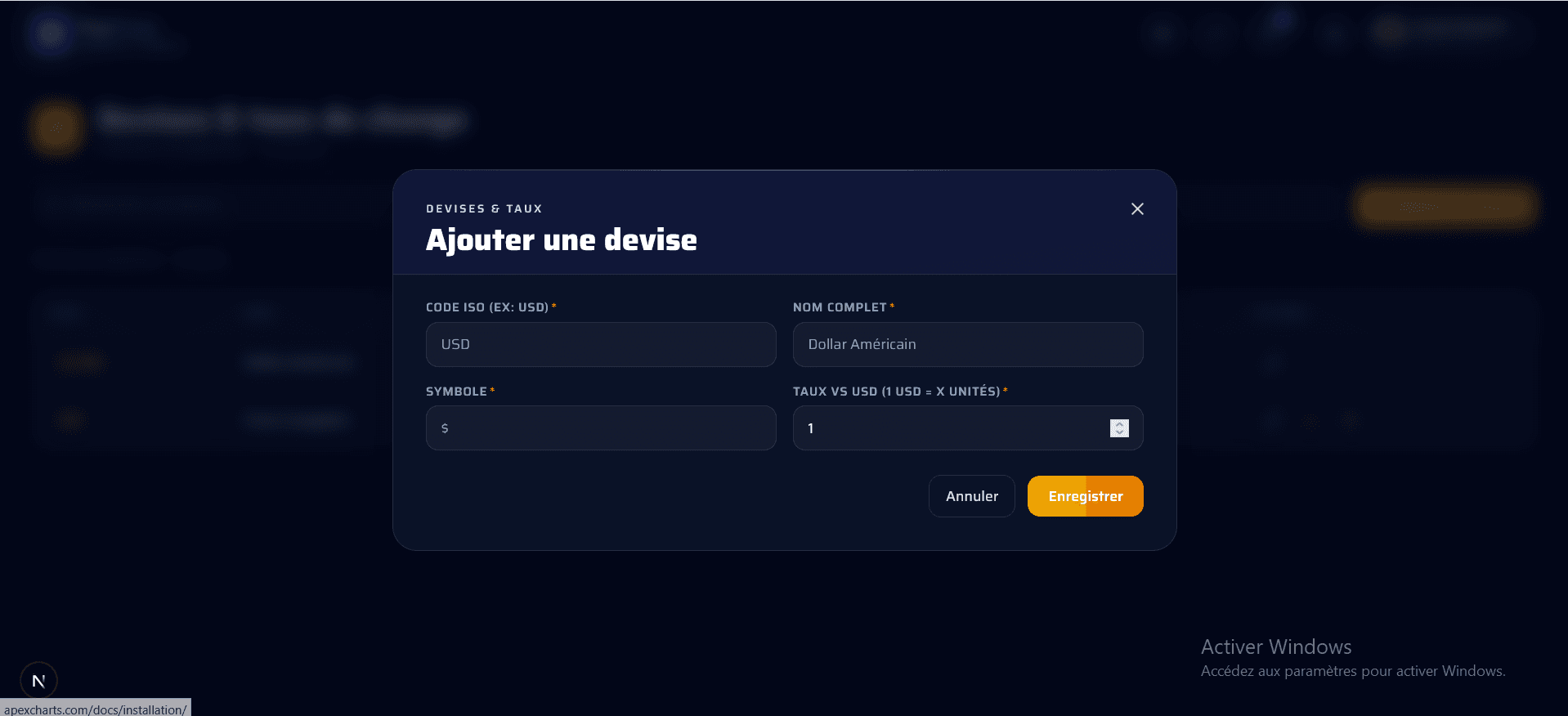
Créer une devise
- Cliquez sur « + Ajouter » en haut à droite du tableau.
- Renseignez : Code (ex. CDF), Nom, Symbole (ex. FC), Taux vs USD.
- Validez — la devise apparaît dans la liste.
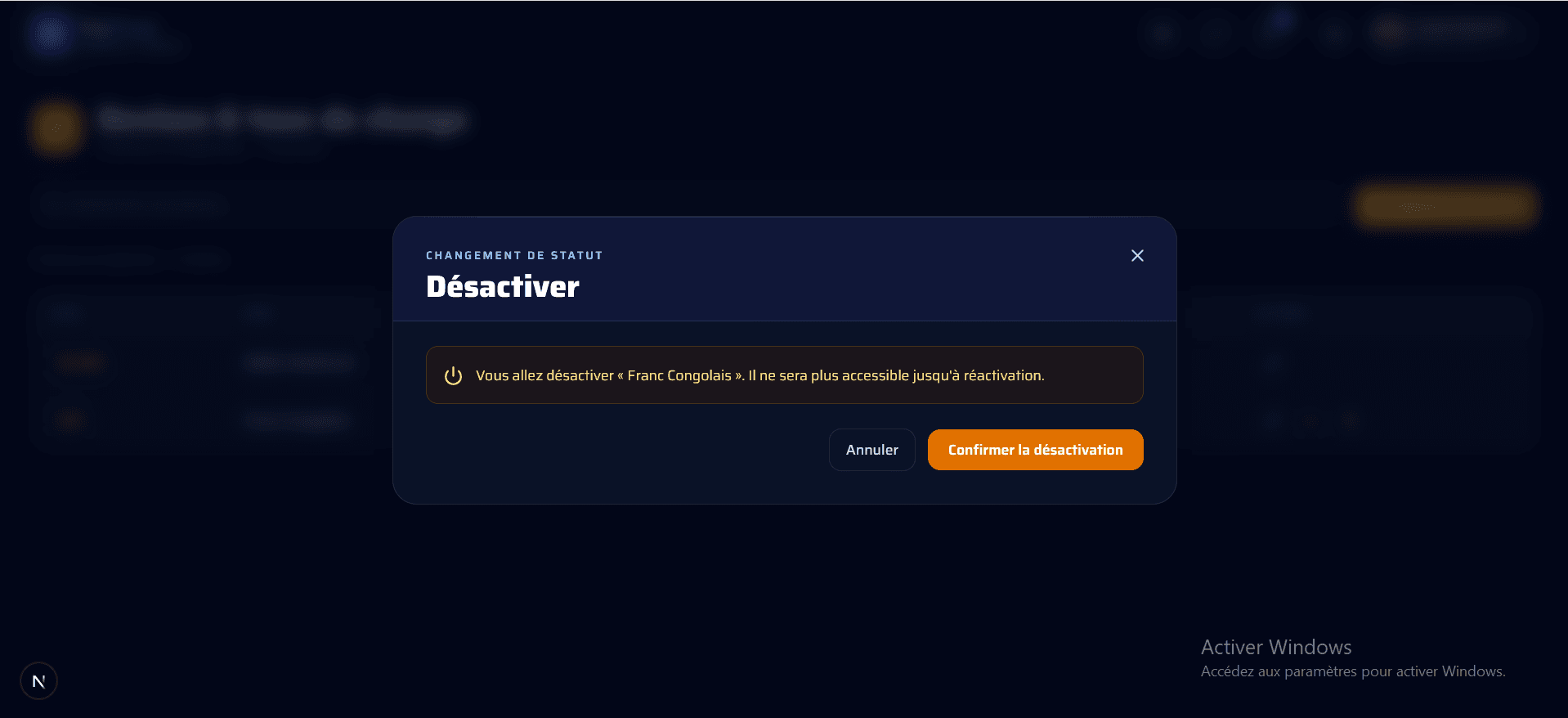
Activer / désactiver une devise
- Dans la colonne Actions, cliquez sur l'icône d'alimentation (Power).
- Confirmez l'activation ou la désactivation.
5. Catégories tarifaires
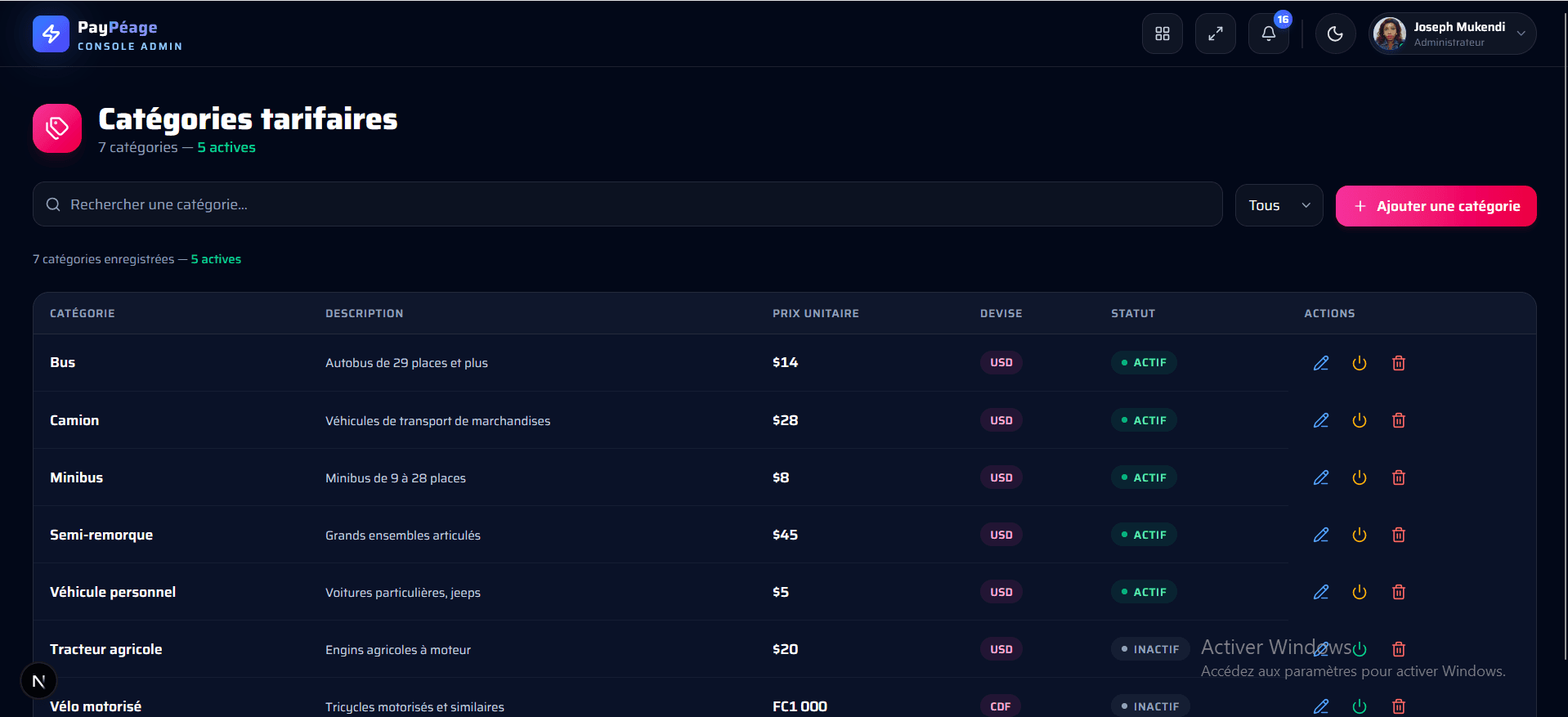
Route : /admin/tariffs— Définit les types d'engins et leurs prix. Ces catégories apparaissent ensuite dans l'application mobile lors de l'encaissement.
Créer une catégorie tarifaire
- Cliquez sur « + Ajouter ».
- Nom de la catégorie (ex. Moto, Camion, Semi-remorque) — obligatoire.
- Description (optionnelle).
- Prix unitaire — obligatoire.
- Devise — sélectionnez USD ou CDF dans la liste déroulante.
- Cliquez sur « Enregistrer ».
Activer une catégorie (rendre visible sur mobile)
- Vérifiez que le statut de la catégorie est « Actif » (badge vert).
- Si inactive, cliquez sur l'icône Power dans Actions et confirmez l'activation.
- Assurez-vous aussi que la catégorie est associée au poste de péage (voir section Postes).
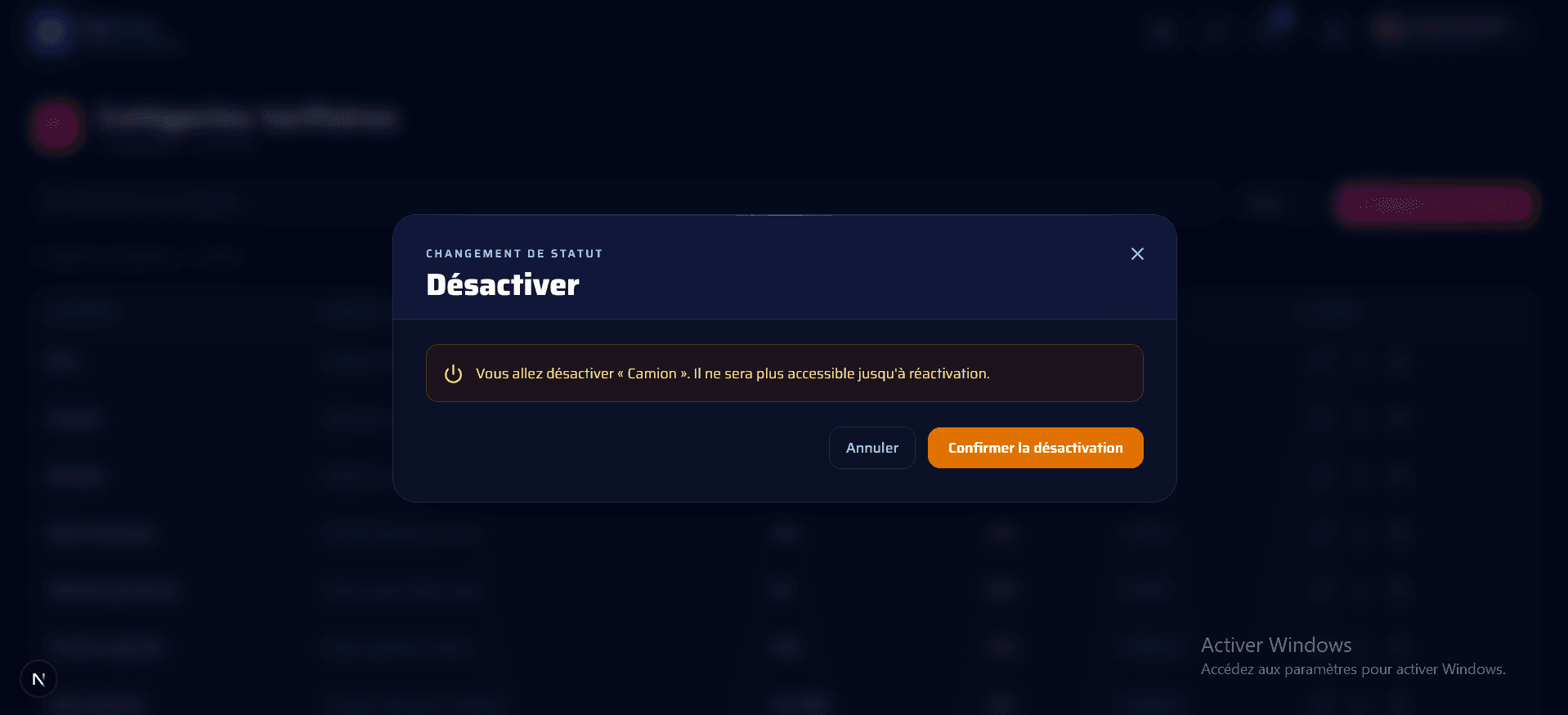
Modifier ou supprimer
- Crayon (Modifier) — met à jour nom, description, prix ou devise.
- Corbeille (Supprimer) — réservé au niveau Admin, avec confirmation.
6. Postes de péage
Route : /admin/sites
Créer un poste
- Cliquez sur « + Ajouter ».
- Nom du poste (obligatoire) — ex. « Péage Kananga Nord ».
- Code (obligatoire, majuscules, max 20 car.) — ex. KAN-NORD.
- Adresse et Zone / Délimitation (optionnels).
- Latitude / Longitude — saisissez manuellement ou cliquez « Utiliser ma position actuelle ».
- Enregistrez.
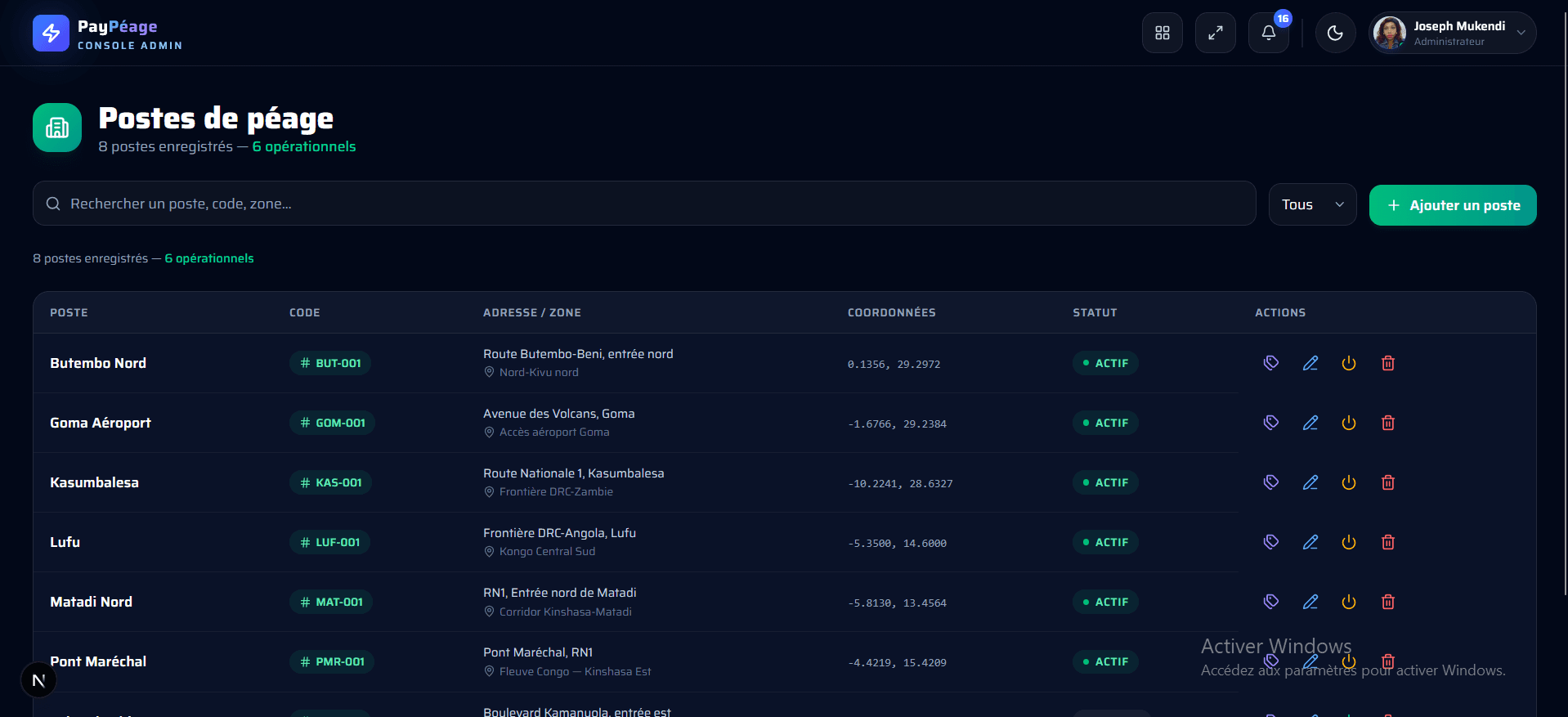
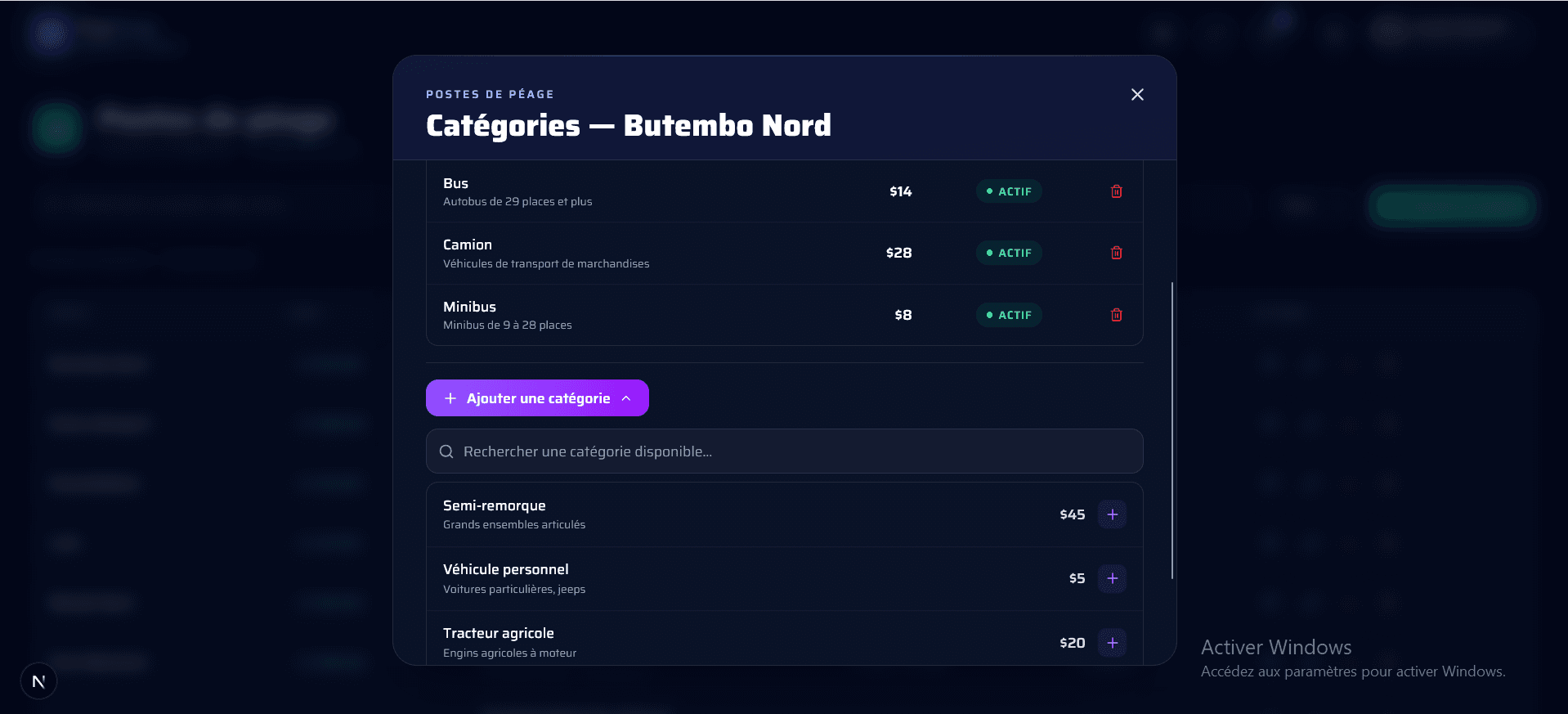
Associer les catégories tarifaires au poste
- Dans le tableau des postes, cliquez sur l'icône Tags (étiquettes) de la ligne concernée.
- Le modal « Catégories tarifaires du poste » s'ouvre.
- Cliquez « + Ajouter une catégorie » et sélectionnez les tarifs à appliquer.
- Pour retirer une catégorie, cliquez sur la croix à côté de celle-ci.
7. Opérateurs (agents terrain)
Route : /admin/agents
Créer un opérateur
- Cliquez sur « + Ajouter ».
- Nom complet (obligatoire).
- Fonction / Rôle — choisissez un rôle autorisé à avoir un poste (ex. Agent terrain).
- E-mail (obligatoire) — sert aussi d'identifiant si configuré ainsi.
- Téléphone — utilisé pour la connexion sur l'app mobile.
- Mot de passe — généré automatiquement à la création (copiez-le et transmettez-le à l'agent).
- Poste de péage affecté — sélectionnez le poste où l'agent travaillera.
- Enregistrez.
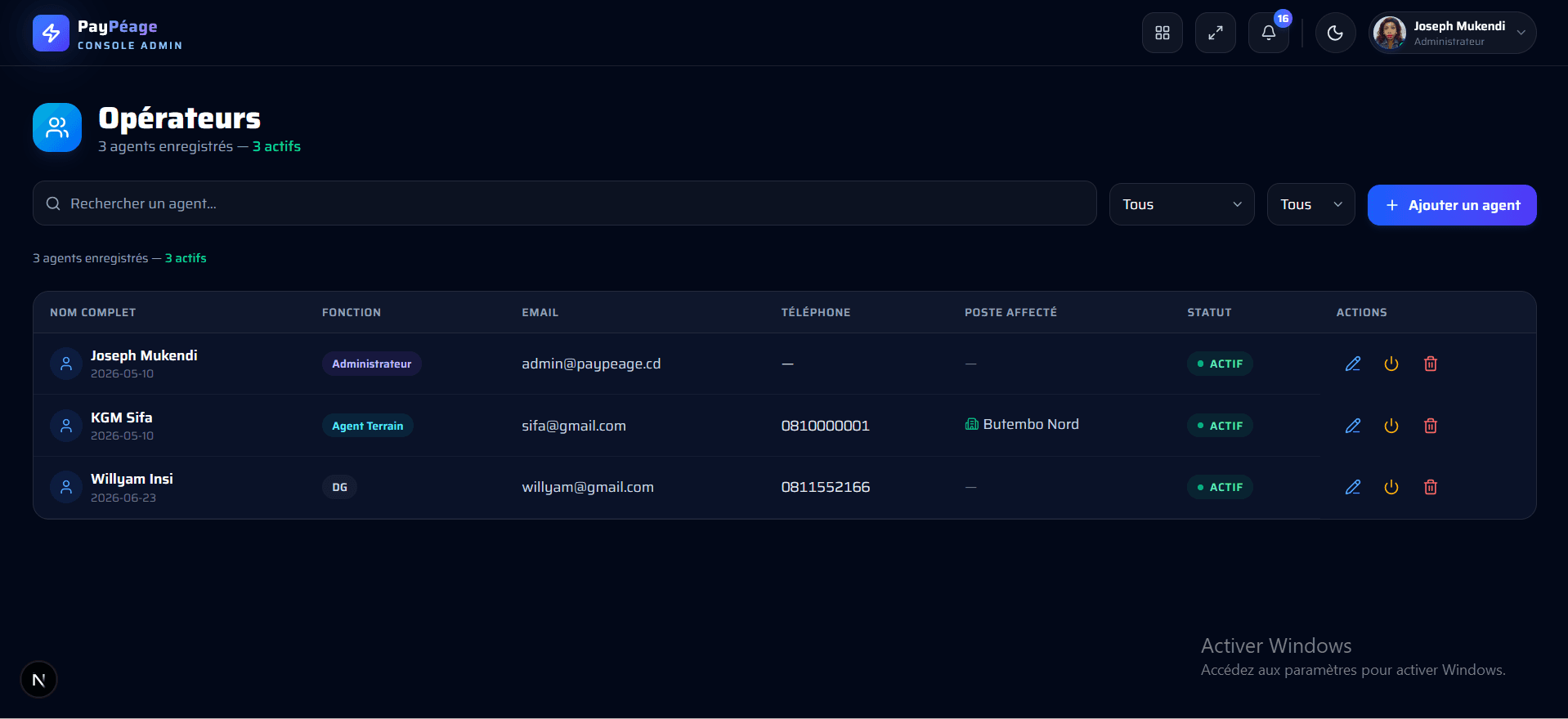
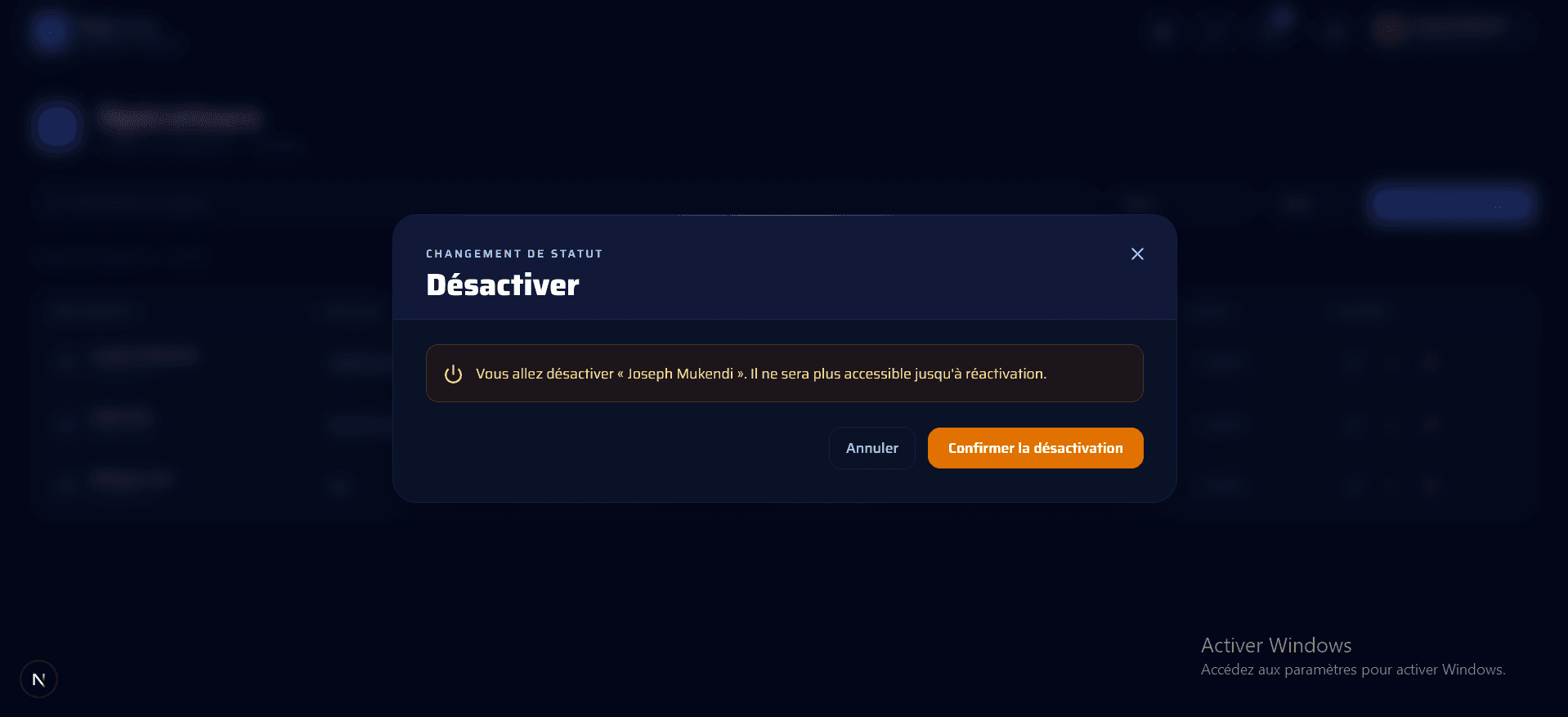
Activer / désactiver un opérateur
- Colonne Statut — badge Actif / Inactif.
- Bouton Power — bascule le compte. Un compte inactif ne peut plus se connecter à l'app mobile.
8. Engins (registre véhicules)
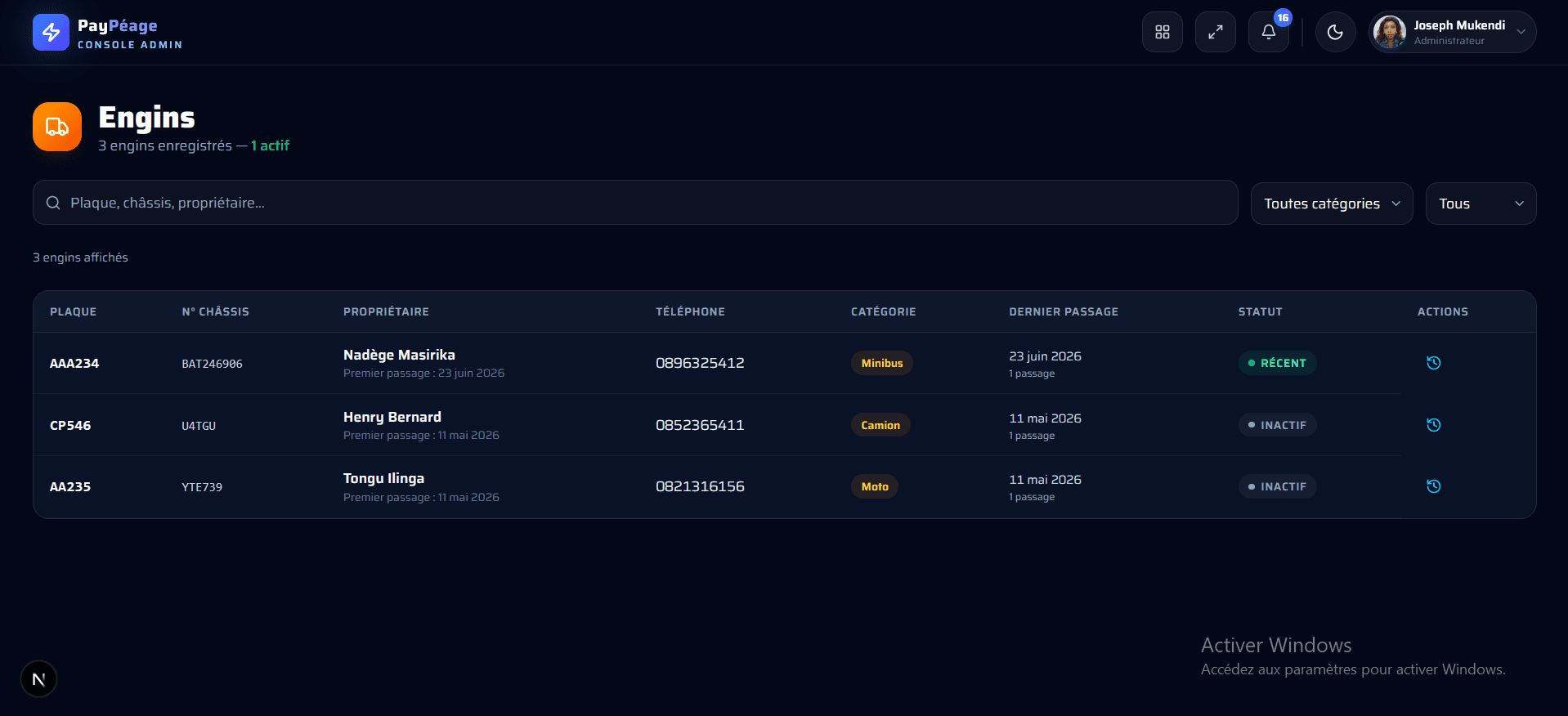
Route : /admin/vehicles — Module en lecture seule. Liste les véhicules ayant déjà passé un péage (données issues des transactions).
Consulter l'historique des passages
- Recherchez par plaque, châssis ou nom du propriétaire.
- Filtrez par catégorie ou statut (Récent / Inactif 30 j).
- Cliquez sur une ligne pour ouvrir « Historique des passages ».
9. Rôles & privilèges
Route : /admin/roles
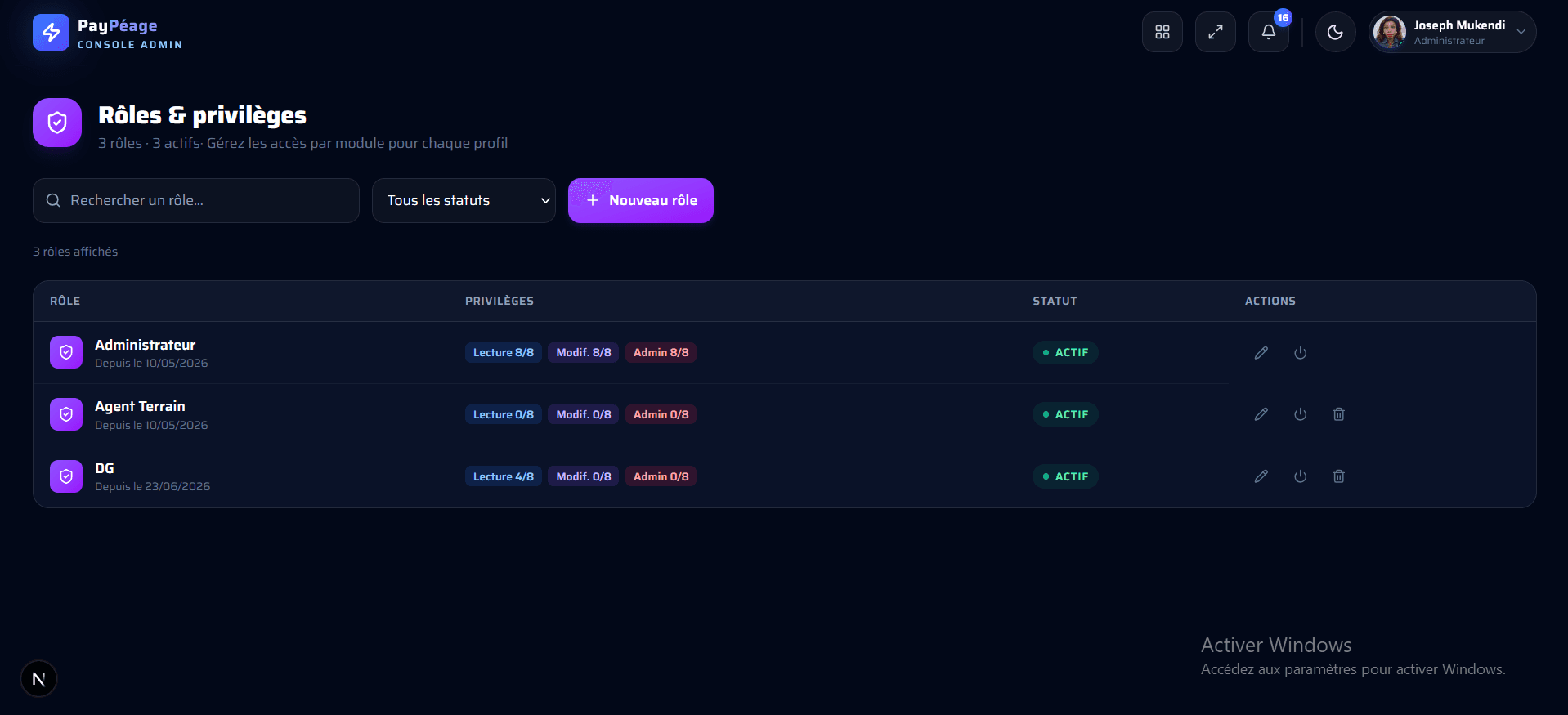
Matrice des permissions
Chaque rôle dispose de droits par module :
- Lecture — consulter le module
- Modif. — créer, modifier, activer/désactiver
- Admin — supprimer + droits étendus
- Cliquez « + Ajouter » ou modifiez un rôle existant.
- Nom du rôle (ex. Superviseur provincial).
- Cochez les permissions module par module.
- Enregistrez — les utilisateurs avec ce rôle héritent des droits.
10. Journal d'audit
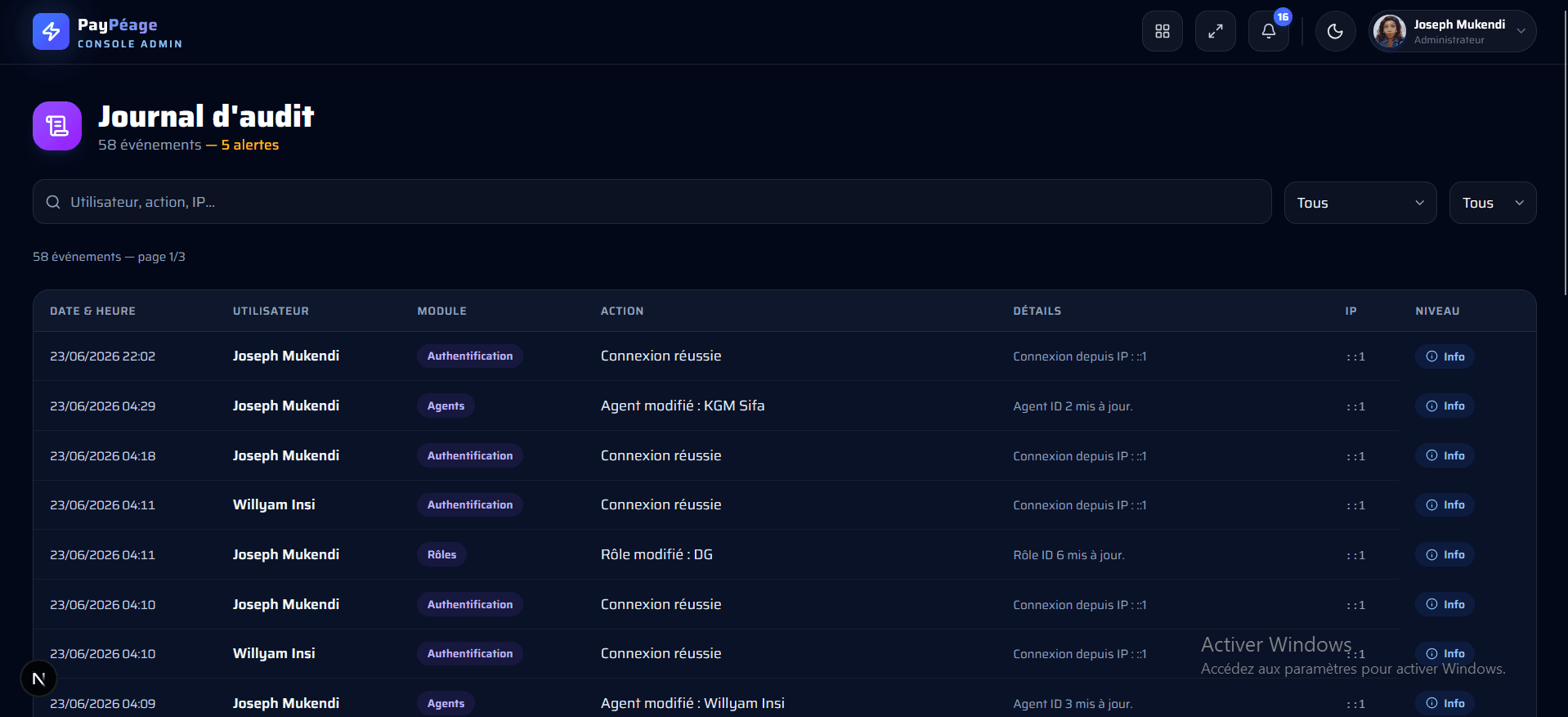
Route : /admin/audit — Lecture seule, journal horodaté de toutes les actions.
- Colonnes : Date, Utilisateur, Module, Action, Détails, IP, Niveau
- Filtres : recherche texte, module, niveau (Info / Alerte / Erreur)
- Pagination pour parcourir l'historique
11. Profil & notifications
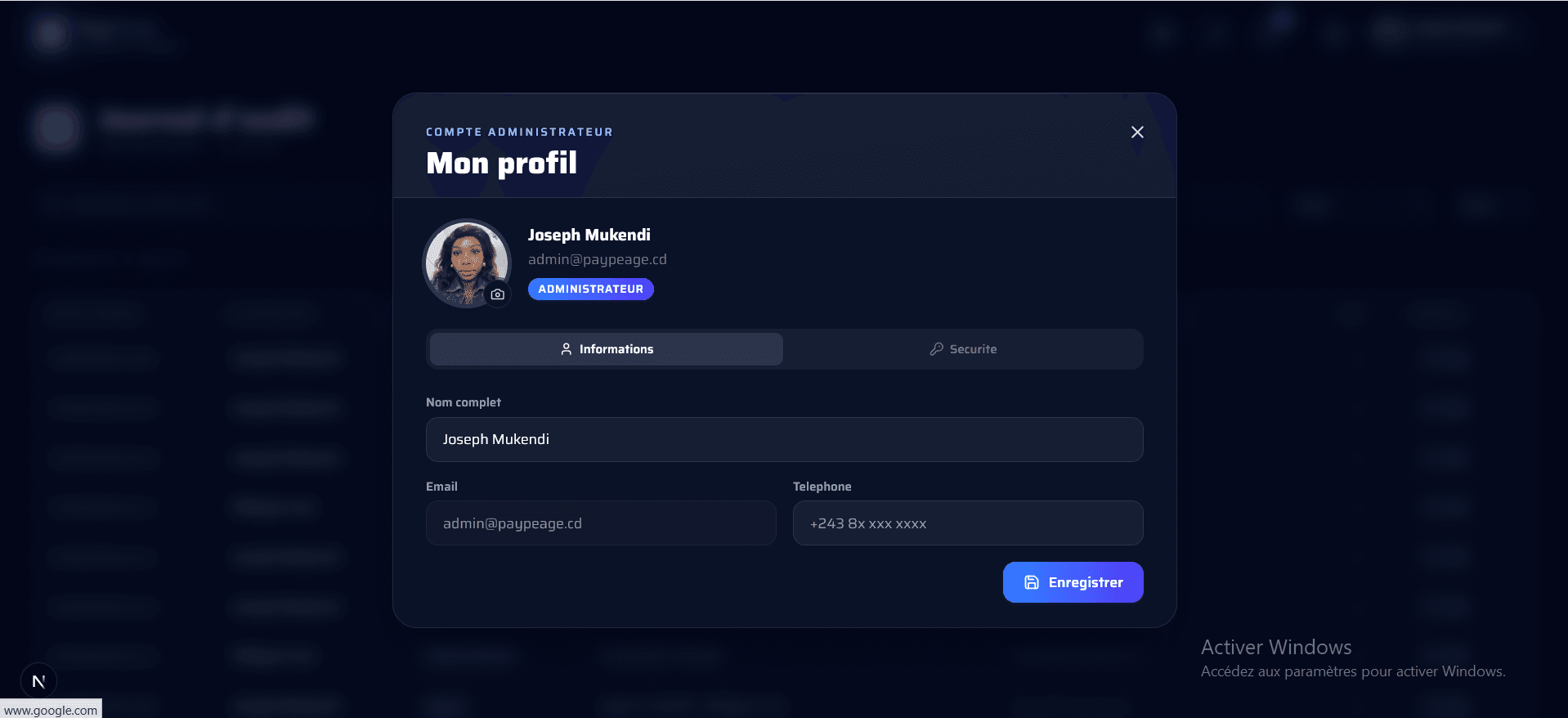
Profil utilisateur
- Cliquez sur votre avatar en haut à droite du cockpit.
- Onglet Informations — modifiez nom, téléphone, photo.
- Onglet Sécurité — changez votre mot de passe.
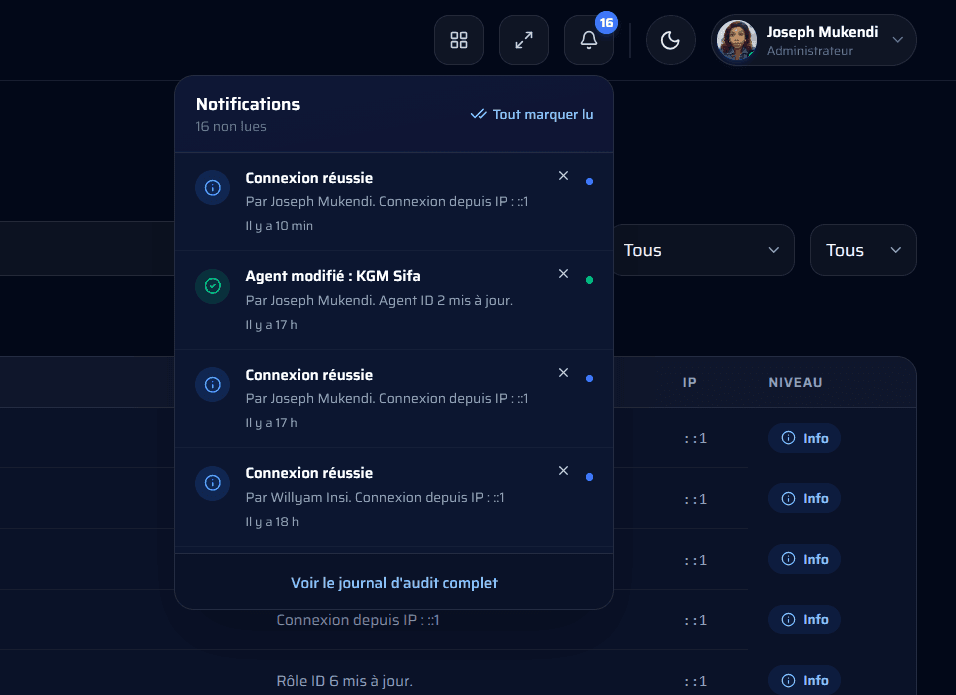
Notifications
L'icône cloche affiche les alertes liées aux événements du système (issues du journal d'audit). Cliquez une notification pour la marquer comme lue.
12. Lien avec l'application mobile
L'application mobile PayPéage (agents terrain) consomme la configuration faite dans le cockpit :
- Connexion — téléphone + mot de passe de l'opérateur
- Onglet Péages — catégories tarifaires actives et associées au poste
- Dashboard agent — recettes et mouvements du jour
- Quittance — impression ticket 58 mm après encaissement
Application mobile — encaissement d'un péage
Capture : écran Péages mobile avec catégories et formulaire engin/assujetti
13. Dépannage courant
| Problème | Solution |
|---|---|
| Catégorie invisible sur mobile | Vérifier statut Actif + association au poste + poste affecté à l'agent |
| Agent ne peut pas se connecter | Vérifier compte Actif, téléphone correct, mot de passe à jour |
| Recettes à 0 sur le dashboard | Vérifier filtres date/poste ; confirmer que des transactions existent |
| Module inaccessible | Vérifier les privilèges du rôle (Lecture minimum requis) |
Checklist de vérification mise en service
Infographie : 5 points de contrôle avant ouverture d'un poste